いつも読んで頂きありがとうございます。
最近スマートウォッチを購入したのでレビューしたいと思います。

Mibro LIte3 Pro
仕事でも付けてても良いようなスマートウォッチを探していて3つくらい候補があった中でデザインが良かったMibro Lite3 Proというスマートウォッチを購入。
あまり聞きなれないメーカーですが2015年に設立され世界170か国以上で展開されているスマートウォッチ業界のリーディングブランドです。また、Xiaomi、NOKIA、NGP Capital、およびMorningside Capitalが投資したテクノロジー企業であり、XiaomiのEcoChainのメンバーです。まあ、Xiaomiが協力してるということでしょうかね。
Mibro Lite 3 Pro | スマートウォッチMibro公式
購入はAliExpressでグローバルバージョンを購入したので日本語にも対応しています。日本だと2万円弱ですがAliExpressのセールだと1万円弱で購入できます。

内容物
- Mibro Lite3 Pro本体
- レザーバンド、シリコンバンド
- 充電器(マグネット式)
- 説明書(日本語あり)

画像内のステンレスバンドは仕事用に別途購入したものですがレザーバンドもビジネスで違和感なく使用できます。シリコンバンドは運動時用ですが着用がちょっと面倒かなと思います。なので、ビジネスと運動時と両方使用できるステンレスバンドを購入しました。
外観
時計のメタル部分のカラーはシルバー、ゴールド、ブラックの3種類で今回はシルバーを購入しています。右側面に金属のリューズ(ホームボタン)とショートカットキーがあります。
金属ボディはセラミックコーティングで高級感がありディスプレイは1.32インチのAMOLED UHDスクリーンで解像度466×466、常時表示も可能で自動調光は255段階と日中でも夜間でも見やすいディスプレイです。
バッテリーは1回の充電で通常利用で最大15日間ですが使い方によってはそれ以上の利用が可能です。5気圧防水も備えており日常生活での洗顔や雨などに耐えられ、水泳等のデータ追跡も可能。

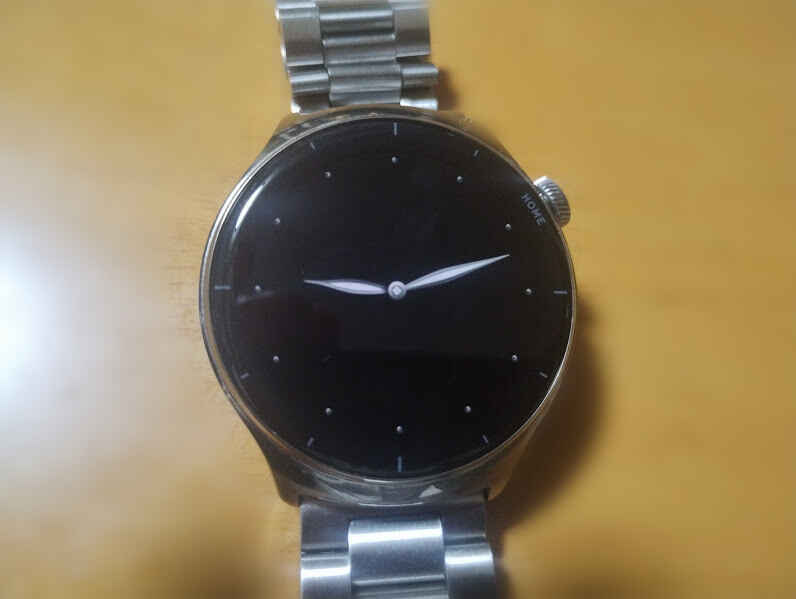
内臓のデフォルトの文字盤はスクリーンをタップすると色が変わり、ブラック、ブルー、グリーン、ブラックゴールドに変化します。


文字盤は内臓してる文字盤の他、専用アプリ(Mibro Fit)でいろいろな文字盤のダウンロードが可能でオリジナル画像も使用できます。
個人的にはデフォルトの文字盤が一番見やすいかなと思います。


一度ダウンロードするとスマートウォッチ内部に記憶されるので画面長押しで文字盤を変更できます。一番右はオリジナル画像です。
基本的な設定
画面を下にスワイプすると設定、目覚まし、ライト、画面ロック、通知オフモード、スリープモード、画面オン及びバッテリー残量が表示されます。目覚ましは時計マークを押すと時間設定画面になり、懐中電灯のマークを押すと文字盤が真っ白になり明るく光ります。

鍵マークを押すと文字盤に鍵マークが表示され画面がロックされ、解除は右のホームボタンを3秒間おし続けると解除になります。


月マークを押すとDNDモード(サイレントモード)となりアラームのみの通知、ベッドマークを押すとスリープモードになり文字盤が暗くなりリューズを押すとデジタル時計で表示されます。太陽のマークを押すと画面設定で設定した時間文字盤が点灯し続けます。
設定
一番上の歯車マークの設定を押すと画面表示、音声と操作、ジェスチャーコントロール、通知、パスワード、好み、トレーニング設定、システム、本機についての画面が表示されます。
ジェスチャーコントロールはあまり使い道がないので説明はしません。本機についてはデバイス名、モデル名、製造日などが確認出来ます。

画面表示
画面表示を押すとディスプレイ明るさ、明るさの自動調節、画面点灯時間、画面オン、常時オンディスプレイ、スポーツハイライトモードの設定画面が表示されます。
スポーツハイライトモードはトレーニング設定で説明します。

ディスプレイ明るさ
ディスプレイの明るさを押すと明るさの設定バーが表示され上下にスライドさせることで調整が可能です。明るさ自動調整をオンにすると255段階の自動調節になります。

画面点灯時間
画面点灯時間を押すと5秒、10秒、15秒、20秒、30秒の点灯時間を設定出来ます。

画面オン
画面オンを押すと5分、10分、15分、20分の時間設定が出き、先ほど説明した太陽マークを押すと設定した時間点灯し続けます。

常時オンディスプレイ
常時オンディスプレイを押すと文字盤が消えてもデフォルトの文字盤が表示されますが電池の消費量は多くなります。
音声と操作
音声と操作を押すと初めに静音モードの切り替えがありオンにすると着信音はオフになりますが通知及びアラーム、タイマーはオフになりません。

次に上にスワイプすると着信音量、お知らせ音、振動、着信音の設定画面が出てきます。


その中の振動を押すと振動及びクラウン(画面)の振動のオンオフの切り替えが出来ます。

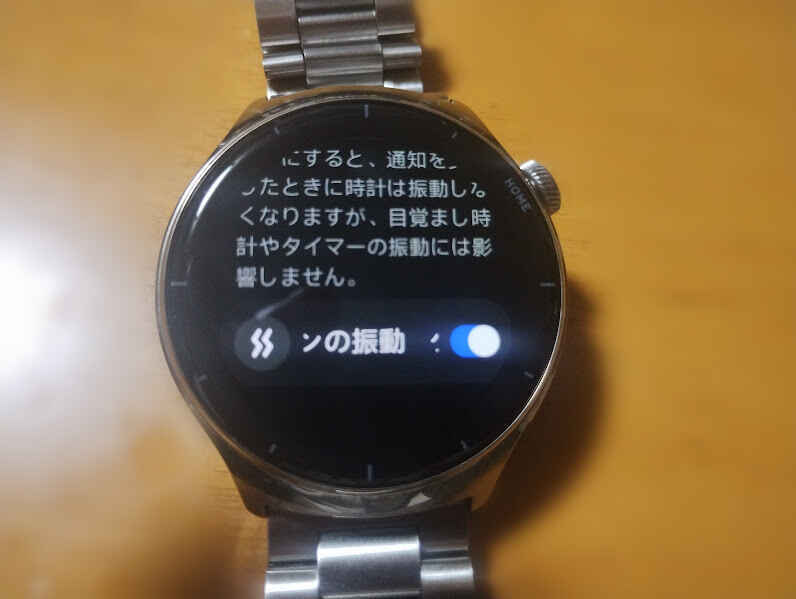
電話着信時の振動はクラウンも振動するので分かりますがLINE等の通知の振動はクラウンは振動しないので非常に弱く通知が来てるか分からないのが欠点。
通知
通知を押すと着用時のみ通知するかの切り替えが出き、時計をしていない時は通知が表示されません。

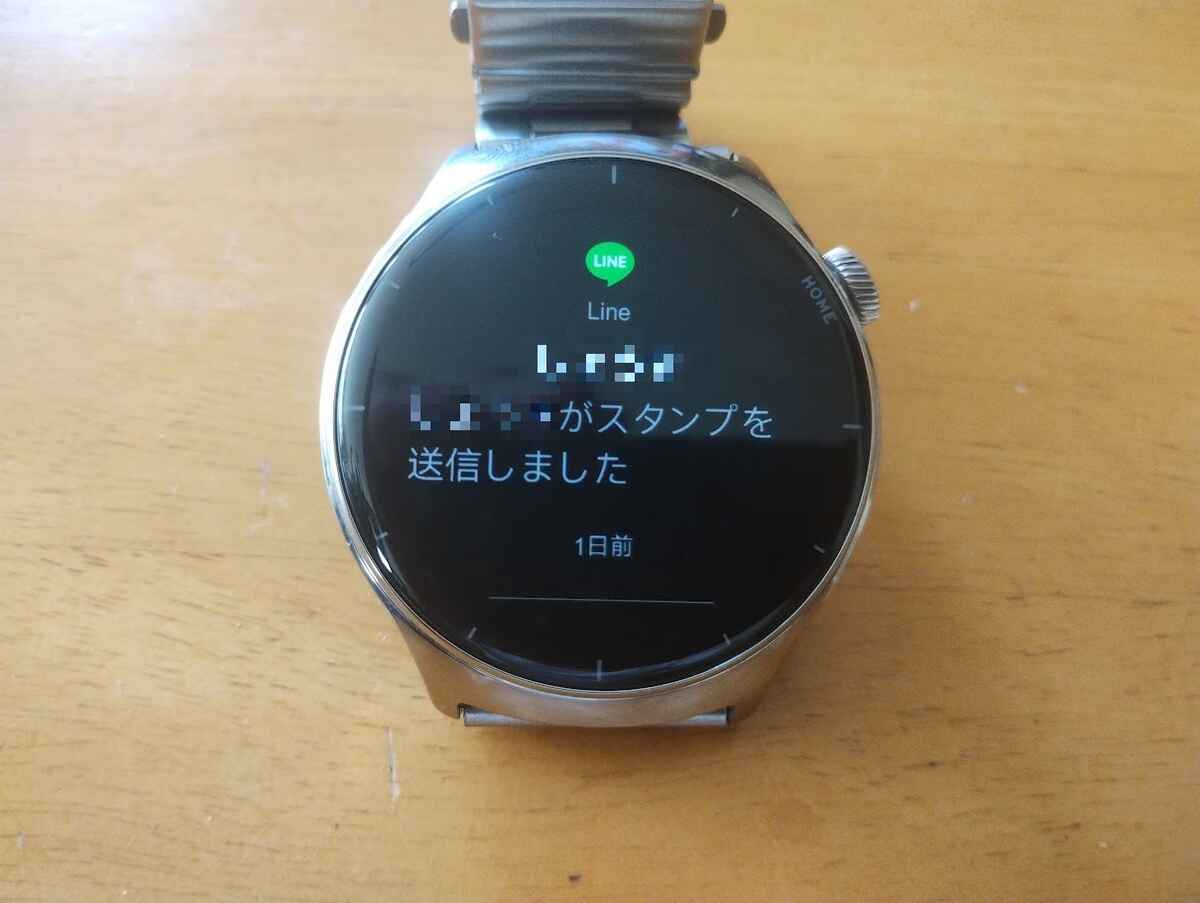
ちなみにLINE通知が来たときはこのように表示されます。コメントの場合もちゃんと表示されます。文字盤を上にスワイプすると過去の通知画面も表示されます。
通知はMIbro Fitアプリで設定でき、スマホに入っているアプリのほぼ全てに対応しています。
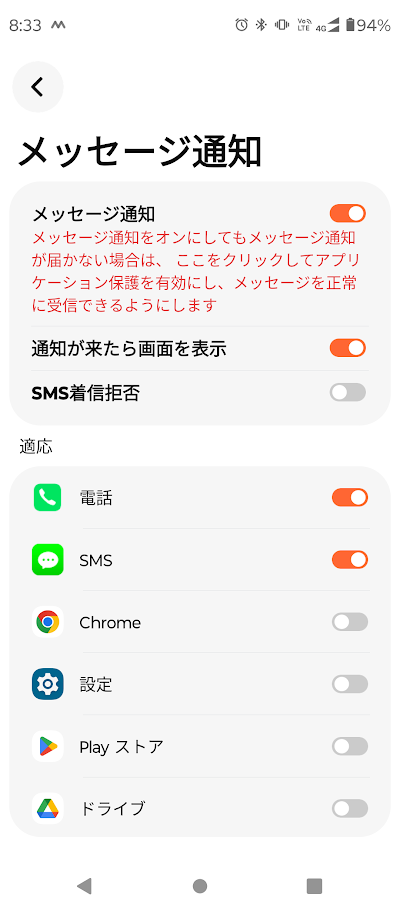
LINEの通知は来ますがLINE電話は対応していないので着信通知がきません。MacroDroidというアプリを使うと着信通知が可能になります。
スマートウォッチでLINE通話の着信通知を受ける - amemy/アメミーのDIY Lifehack徒然ブログ
ある程度の知識があれば自分に合う設定が可能。
パスワード
パスワードを押すとパスワードを有効、変更及び手首検出の設定画面が表示されます。
パスワードを4桁の数字で設定すると画面がロックされ、手首検出もオンにすると時計が手首から外れると自動的にパスワードでロックされます。通常の画面ロックより強力な画面ロックです。


好み
好みを押すとアプリビュー、クイックカード、ショートカットキー、DND、省電力モードの設定画面が表示されます。
省電力モードをオンにすると時計と歩数計のみ使用可能。
アプリビュー
アプリビューを押すと右側のリューズ(ホームボタン)を押した時のアプリの配置画面のリストが表示されます。

左からウォーターフォール表示、リスト表示、グリッド表示になります。


クイックカード
クイックカードを押すと文字盤を左にスワイプした時の表示リストを変更できます。
+で追加、-で削除です。

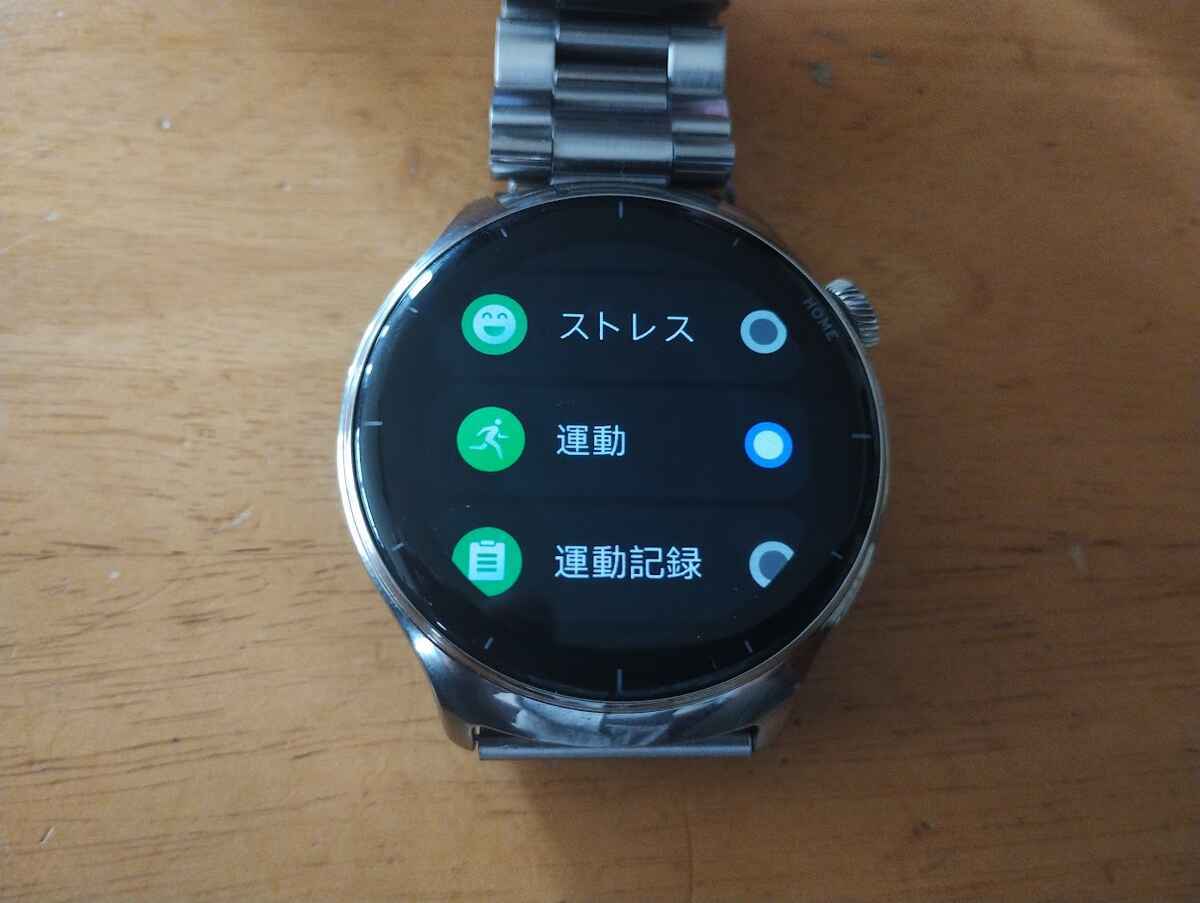
ショートカットキー
ショートカットキーを押すと時計の右下のボタンを押したときに表示される項目を設定出来ます。
DND
DNDを押すとDNDモード(サイレントモード)の設定画面になり終日と期間の設定が出来ます。

トレーニング設定
トレーニング設定を押すとワークアウトを自動検出とハイライトモードの設定が出来ます。ハイライトモードはモードの時間設定が出来、オンにするとGPSが作動する。
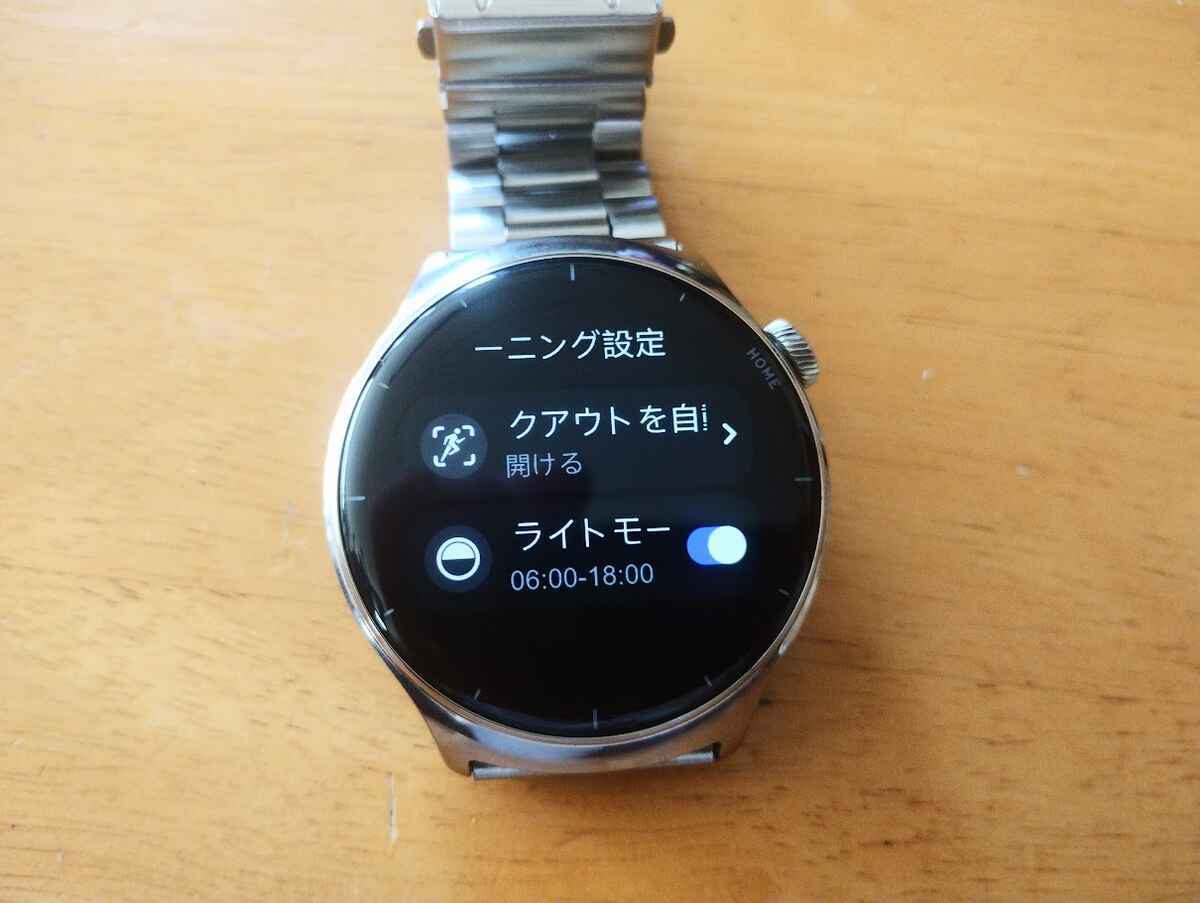

ワークアウトの自動検出はウォーキングやジョギングを始めると自動的に運動と認識し画面に開始するかが表示されます。
しかし、この画面が表示されるまで結構時間がかかるので必要ないと思います。

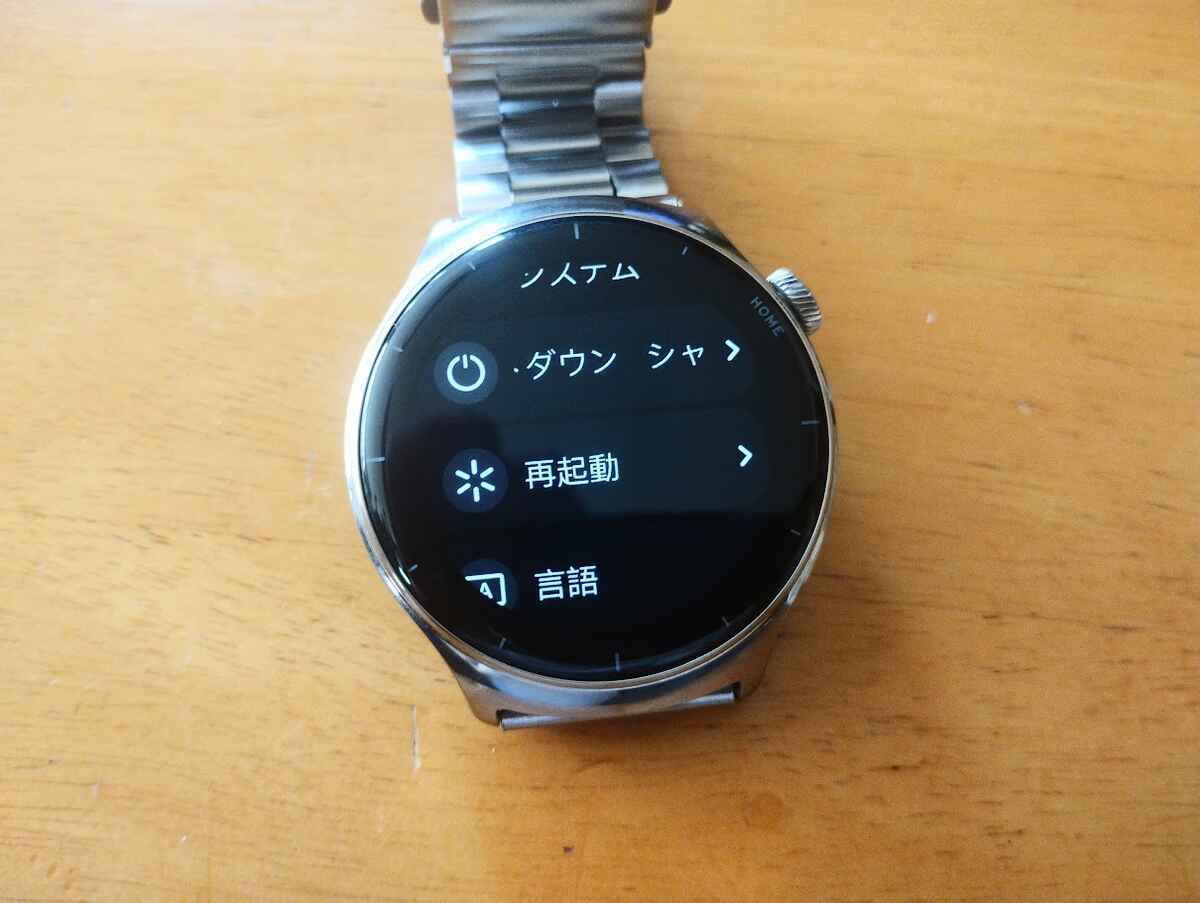
システム
システムを押すとシャットダウン、再起動、言語設定、スマートフォンに接続、工場出荷時の設定に戻すが表示され、各動作、設定が出来ます。
最後に
ある程度の高級感もありビジネスでも違和感なく着用できると思います。この値段で機能も充実しており他メーカーと比べてもコスパは良いです。
今回は設定を説明しましたが次回は各項目や機能を説明したいと思います。


